要件のトレーサビリティ
DAIの要件トレーサビリティ機能を使用すると、通常は外部システムで管理されているアプリケーション要件をDAIにインポートし、テストケースや結果に直接接続できます。この統合により、各要件が徹底的にテストされ、適切に考慮されていることを保証し、要件とそれに対応するテストケースおよび結果間の明確なトレーサビリティを実現します。また、成功したテストに基づいて要件カバレッジレポートを生成し、DAIで表示することもできます。
要件トレーサビリティ機能のライセンス
要件トレーサビリティ機能はデフォルトでは有効になっていません。使用するには、ライセンスを取得してDAIに追加する必要があります。
要件トレーサビリティ機能にはライセンスが必要です。ただし、現時点ではライセンスは無料です。
次の手順では、DAI 要件トレーサビリティ機能のライセンスを要求して追加する方法について説明します。
-
DAI の要件トレーサビリティ機能のライセンスをリクエストするには、カスタマー サポート にお問い合わせください。
-
ライセンスを受け取ったら、System > Licenses に移動し、DAI ライセンス ページでのライセンスの追加 の説明に従って入力します。
-
Controller > Requirements に移動して、Requirements ページを表示します。
Importing Requirements
特定のテスト ケースのステップに要件を割り当てる前に、DAI 内の 要件グループ に要件をインポートする必要があります。
Importing requirements into DAI from a file consists of the following three steps:
-
ファイルを選択
-
列の選択
-
グループ要件
インポート要件 ページの上部には、プロセスのどのステップにいるのかが表示されます。
要件をインポートするには、以下の 3 つの手順を実行します。
ステップ 1: ファイルを選択
-
Eggplant DAI にログインします。
-
Controller > Requirements に移動して、Requirements ページを表示します。
-
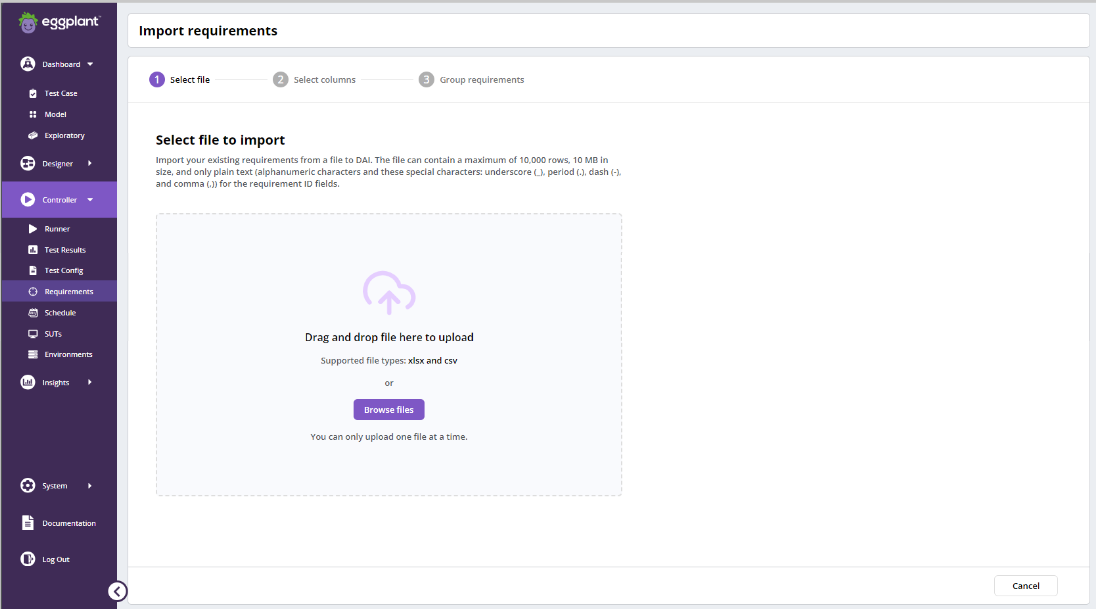
Import requirementsをクリックします。この操作により、Import requirementsページが開き、インポートプロセスの最初のステップであるSelect fileに進みます。ここから要件のインポートプロセスを開始します。
-
インポートしたい要件を含むファイルを選択してください。Browse files をクリックしてファイルを検索するか、コンピュータのフォルダから直接ドラッグ&ドロップすることもできます。
:::注記
-
インポート可能なファイル形式は、Microsoft Excel Open XML 形式 (.xlsx) とカンマ区切り値形式 (.csv) です。データマッピングの問題を回避するため、アップロード前にファイルの形式が正しいことを確認してください。
-
ファイルには最大 10,000 行、または最大 10 MB のサイズを含めることができ、要件 ID フィールドにはプレーン テキスト (英数字と特殊文字: アンダースコア (
_)、ピリオド (.)、ダッシュ (-)、カンマ (,)) のみを含めることができます。 -
一度にアップロードできるファイルは 1 つだけです。
:::
-
ステップ 2: ファイルを選択
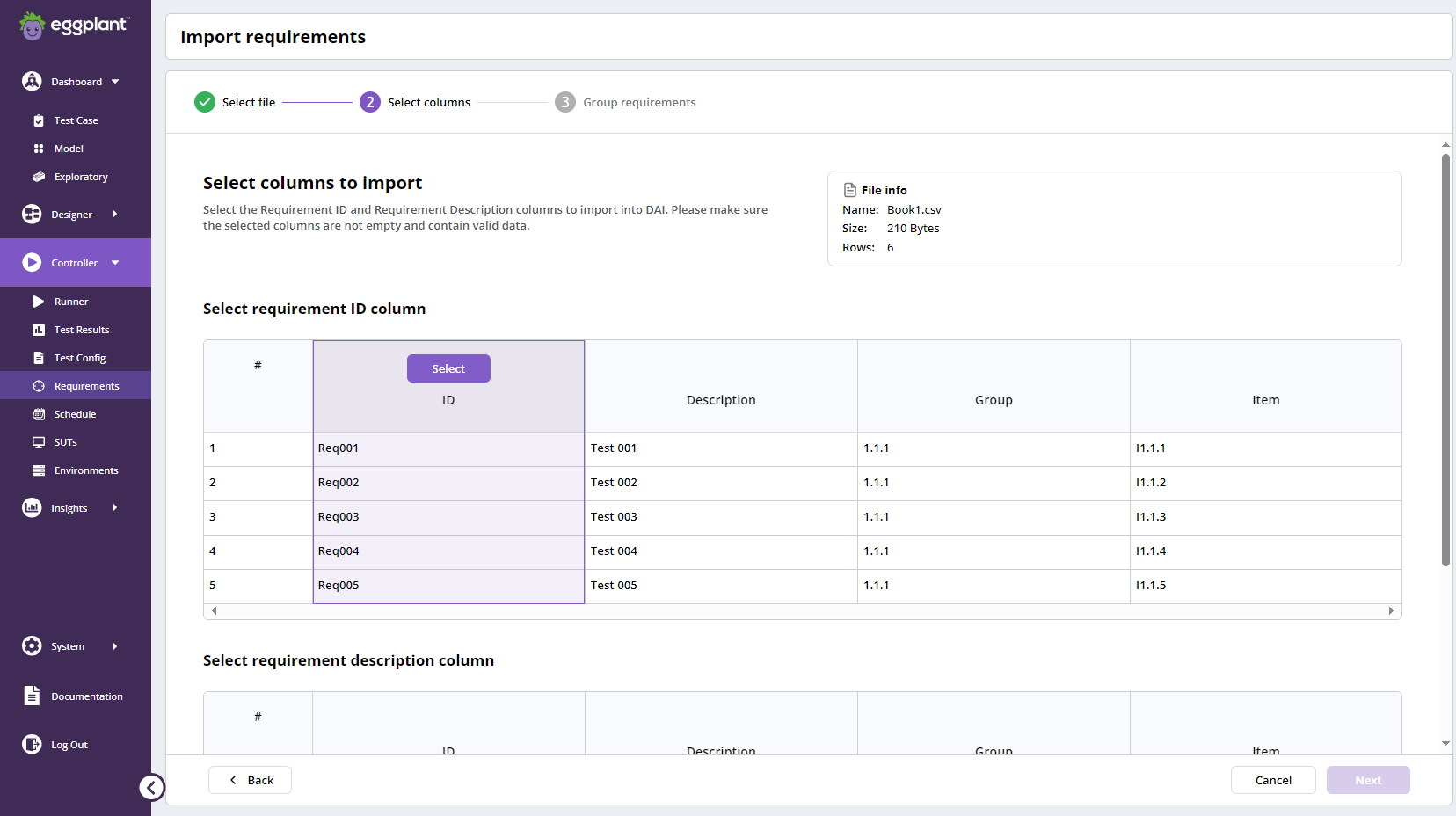
インポート プロセスの Select columnsステップで、インポート対象として選択したファイルのプレビューが開きます。
-
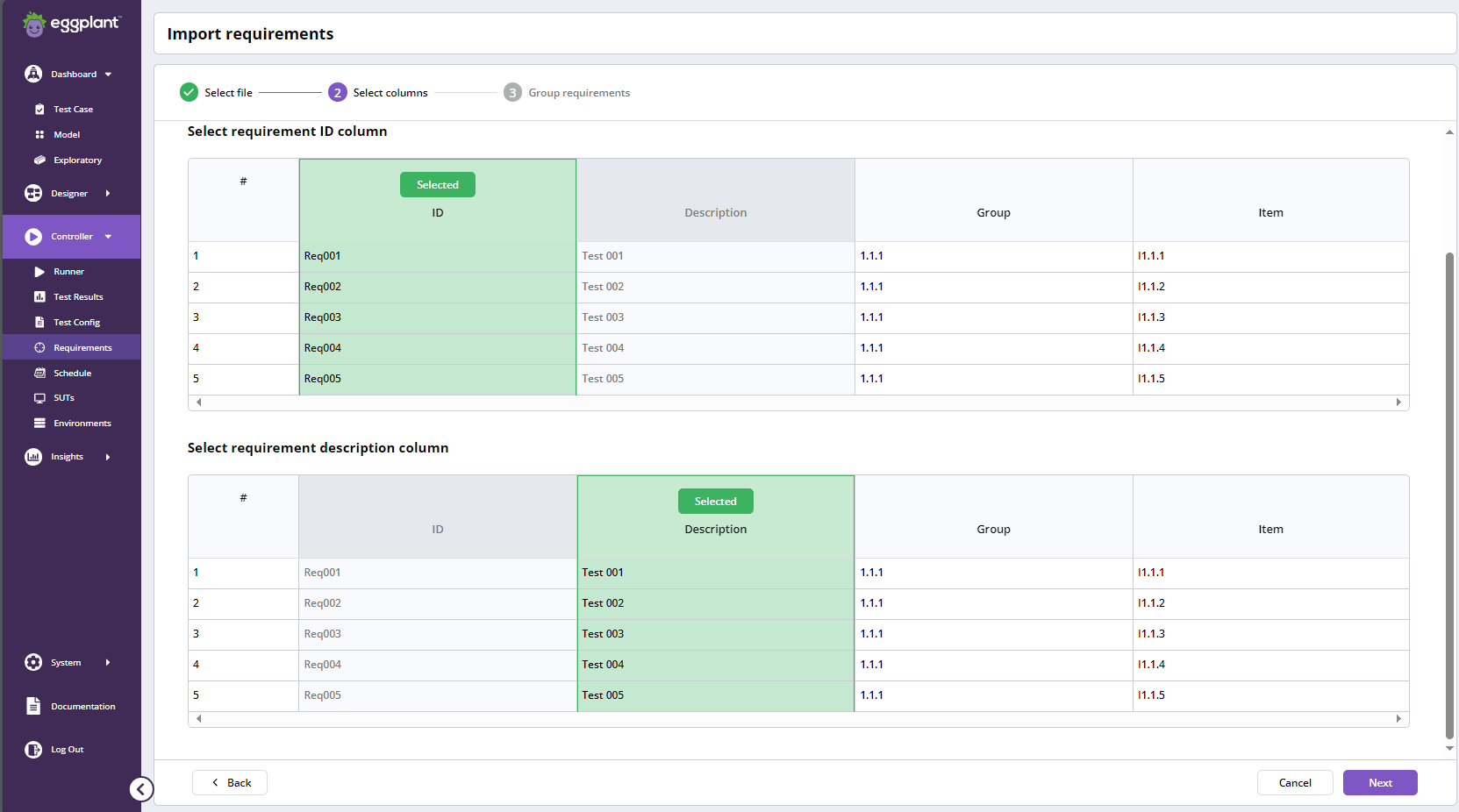
次のサンプル画面に示すように、プレビュー内のそれぞれの列にマウスを移動して Description をクリックし、インポートするファイルから要件の ID 列と Description 列を選択します。
-
要件の ID 列と Description 列の両方を選択したら、Nextをクリックして、インポート プロセスの手順 3 に進みます。
ステップ 3: グループ要件
-
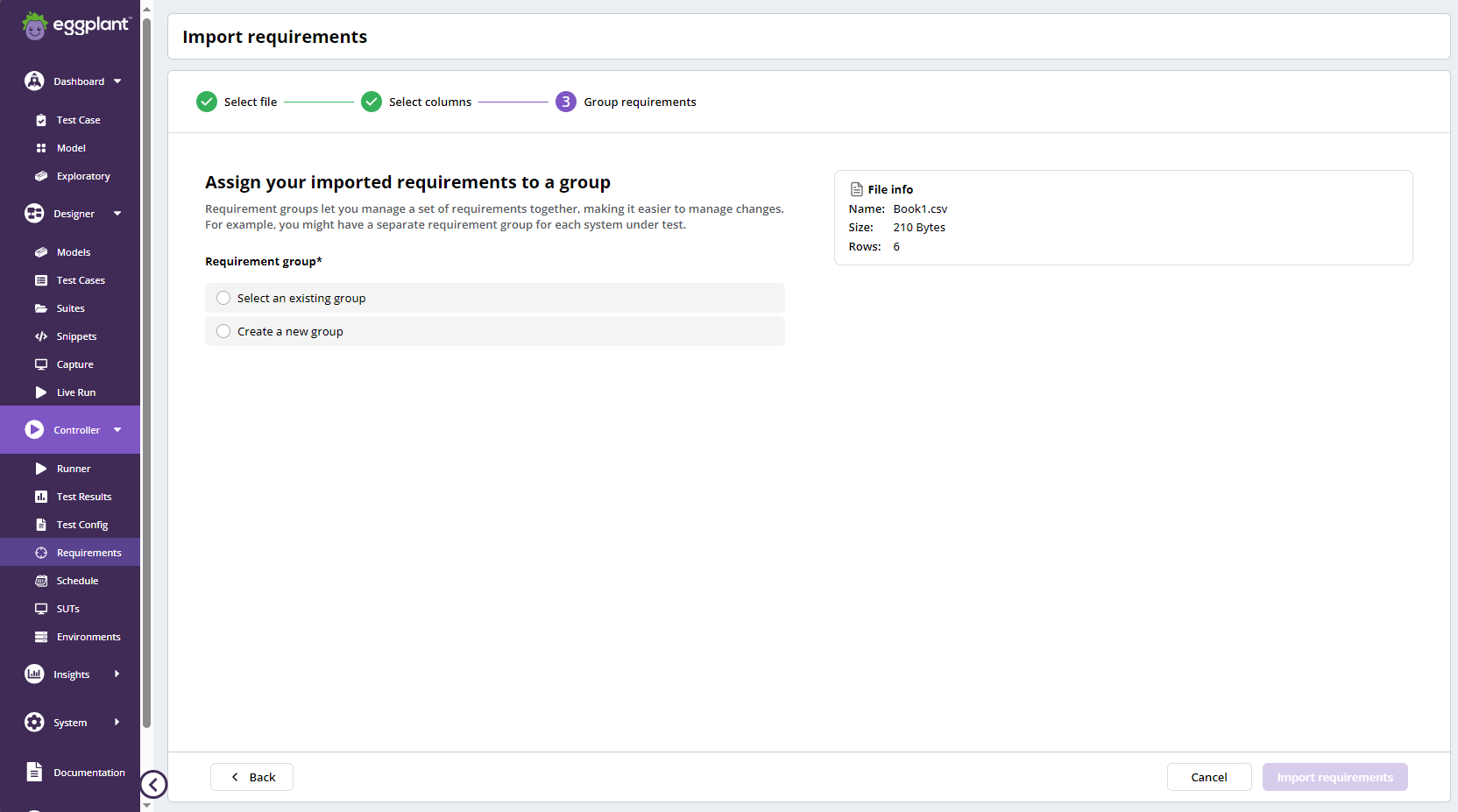
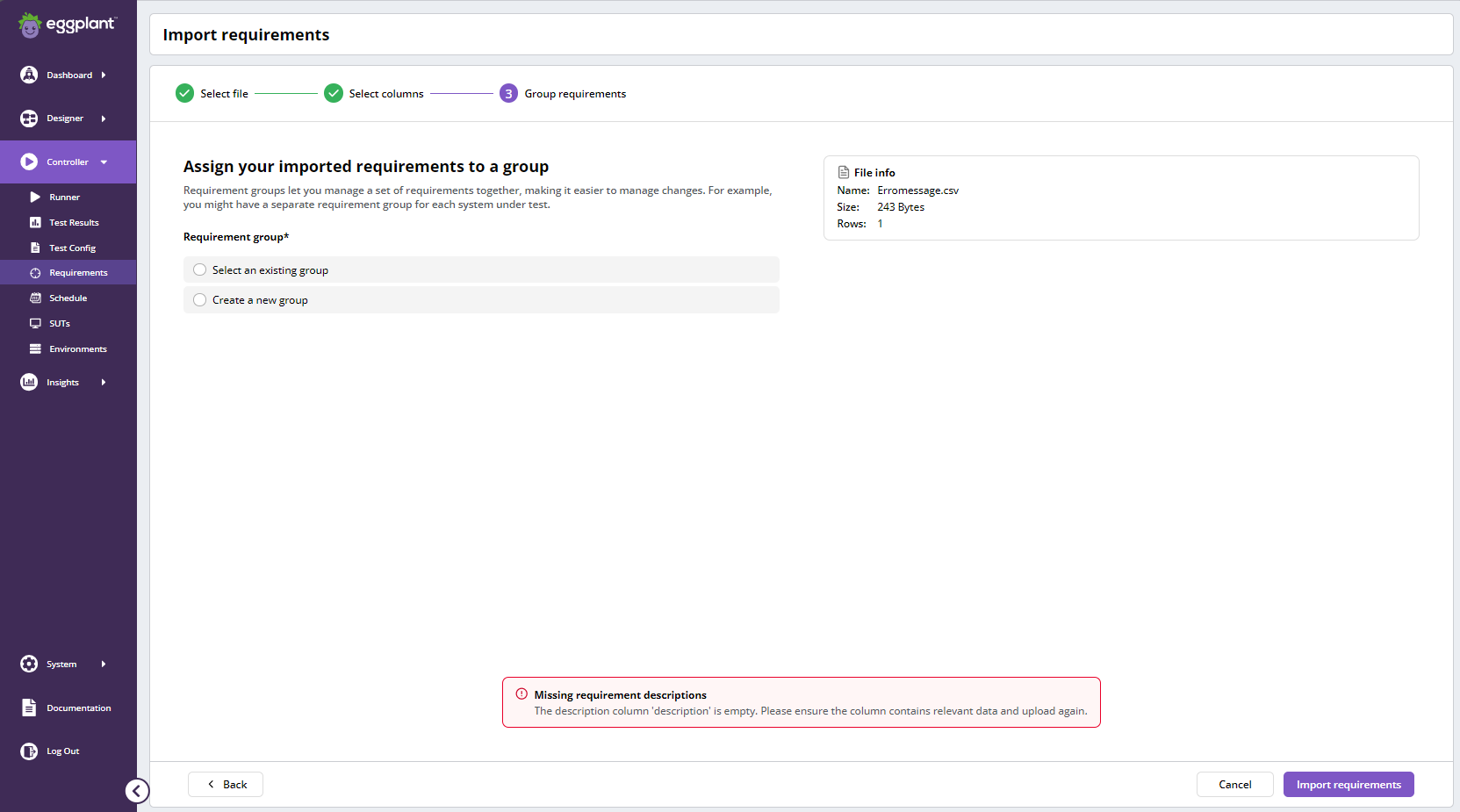
インポートした要件をグループに割り当てます。Select an existing group または Create a new group の2つのオプションがあります。
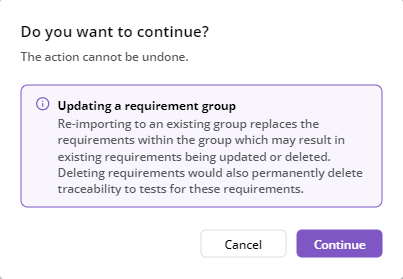
特記既存のグループに要件をインポートすると、グループ内の既存の要件が置き換えられ、更新または削除される可能性があります。また、この削除により、関連するテストへのトレーサビリティも永久に削除されます。
-
要件グループを選択したら、ページの右下にあるImport requirementsをクリックして要件をインポートします。
特記既存のグループに要件をインポートすることを選択した場合、上記のように既存の要件が上書きされる可能性があるため、選択内容を確認するメッセージが表示されます。上書きの可否を確認するには、 Continueまたは Cancel をクリックしてください。
インポート要件ステータスの確認
DAIは、インポートされた要件にSuccess、Imported with warning message、Failureの3つのステータスのいずれかを割り当てます。各ステータスの説明は次のとおりです。
-
Success: 要件が正常にインポートされました。
-
Imported with warning message: 要件は正常にインポートされましたが、無効なエントリを含む一部の行がフィルター処理され、そのことを通知する警告メッセージが表示されます。
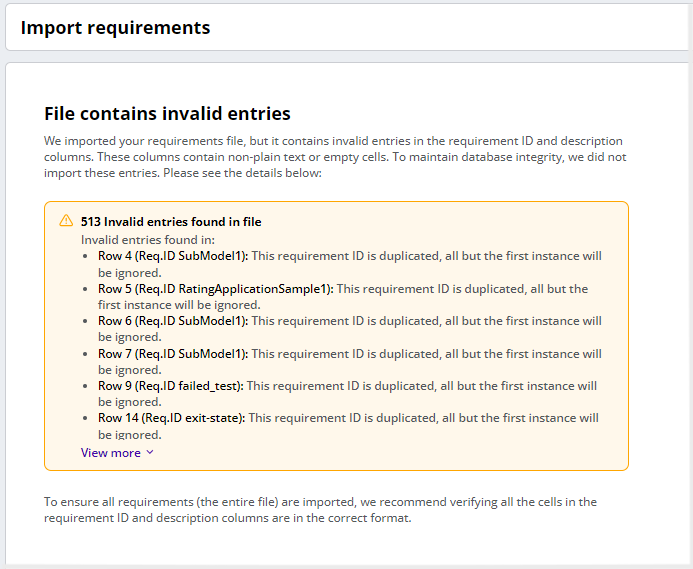
-
Failure: 要件のインポートに失敗しました。このステータスの場合、エラーメッセージ(以下に示す「要件の説明が不足しています」のようなメッセージ)が表示され、要件はインポートされず、インポートプロセスのステップ3に戻ります。再インポートする前に、ステップ1でインポートした要件ファイルを調整する必要がある場合があります。
視聴要件
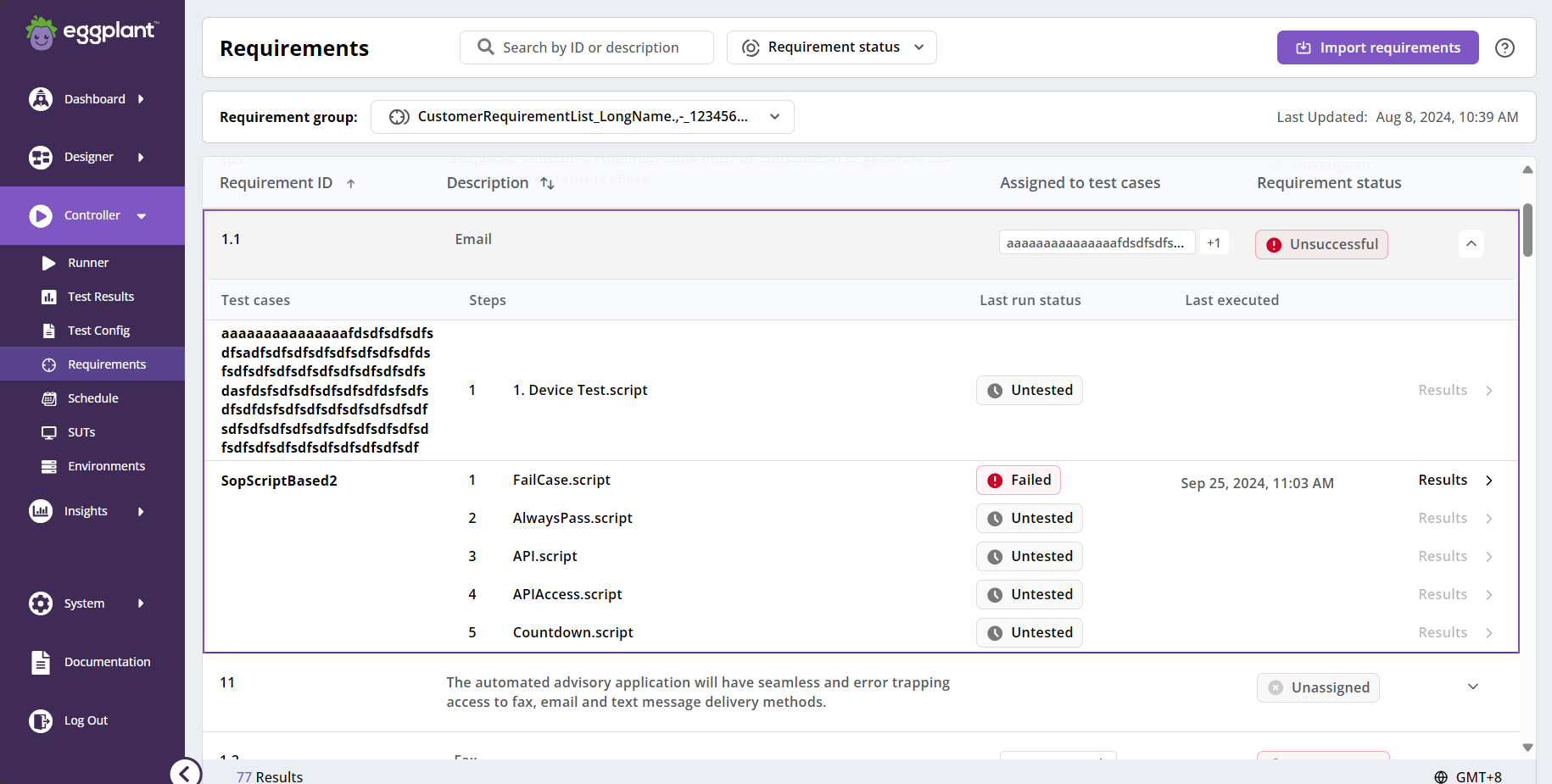
要件をインポートすると、Controller > Requirements ページで確認できます。このページでは、システム内のすべての要件と、関連するテストケースやステップが一目でわかるように、わかりやすく整理されたビューが表示されます。
インポートした要件に間違いが見つかった場合は、いつでも要件を再インポートして修正できます。
要件 ID を変更していないことを確認してください。変更すると、それぞれの要件に割り当てられているすべてのテスト ケース ステップが失われます。
表の右上隅にあるLast Updated日付は、要件が最後にインポートされた日付です。この日付は要件の割り当てやテスト結果のステータスではなく、要件のインポートに基づいています。
要件の割り当て
次に、設計に応じて適切なテストケースとステップに要件を割り当てます。行末の展開ボタンをクリックし、Open test case pageをクリックして、そこから続行してください。詳細については、要件を含むテストケースの作成をご覧ください。
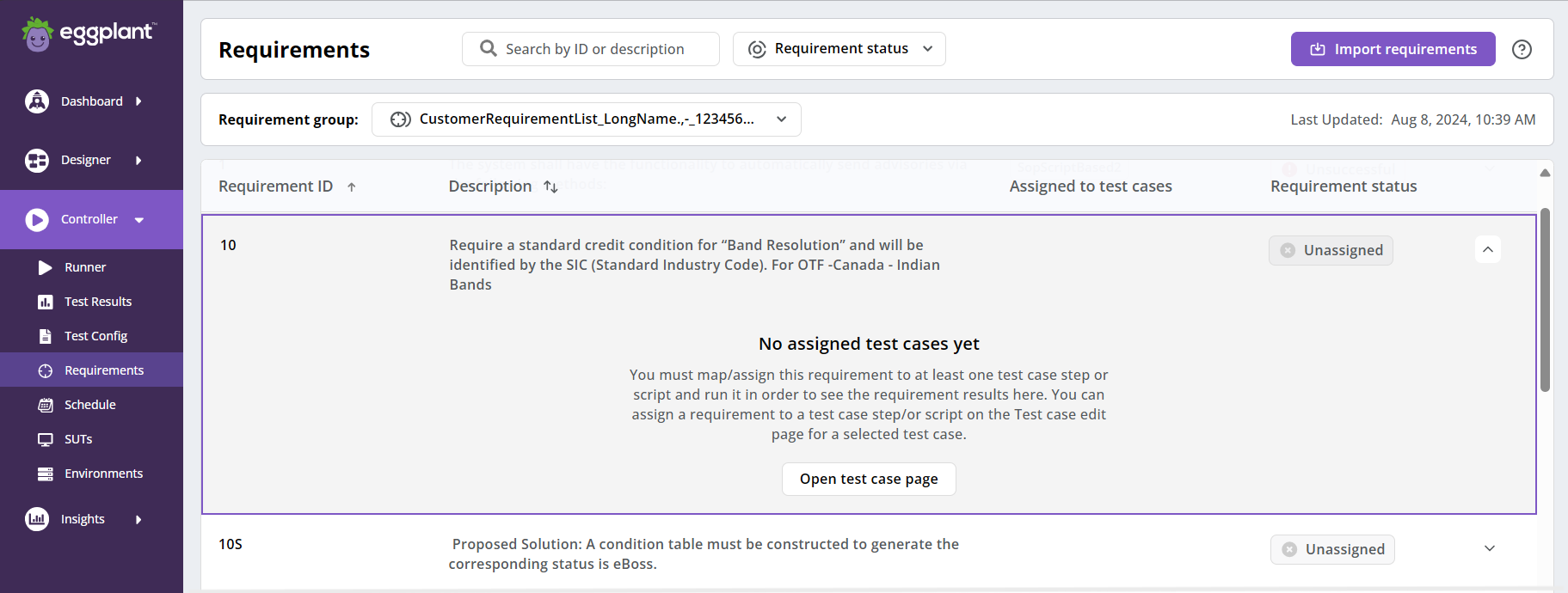
要件を割り当てた後、各要件に関する次の情報を表形式で確認できます。
- Requirement ID: 各要件の一意の識別子。
- Description: 要件の詳細な説明。
- Assigned to test cases: 各要件に関連付けられているテスト ケースを表示する動的な列。
- Requirement status: 要件の現在のステータス (例: 未テスト、未成功、検証済み、未割り当て)。
Assigned to test cases チップをクリックすると、対応するテストケースの詳細ページが表示されます。テストケースが多すぎて表示できない場合は、オーバーフロー番号(例: +3)が表示されます。この番号をクリックすると、割り当てられているすべてのテストケースが表示されます。
要件の割り当てを解除する際は注意してください。同じテストケースステップに要件を再割り当てした場合でも、テストのステータスは「Untested」にリセットされ、再割り当て後にテストを再実行する必要があります。
割り当てられたテストケースを表示するために要件を展開する
行の末尾にある展開ボタンをクリックすると、要件に割り当てられたテスト ケースが表示されます。
テスト ケース ステップは、テスト ケース名ごとにグループ化されます。
- テスト ケース: ステップが属するテスト ケースの名前。
- ステップ: モデルベースのテストケースのステップインデックス番号とステップ名。テストがスクリプトベースのテストの場合は、代わりにスクリプトパスが表示されます。
- 最終実行ステータス: テスト ケース ステップの最終実行ステータス (たとえば、未テスト、エラーなど)。
- 最終実行日時: ステップが実行された最新の日時です。この最終実行日時はテストケース自体ではなく、テストケースステップの日時であることに注意してください。そのため、Start TimeページのTest Resultが若干異なる場合があります。
Test cases をクリックすると、対応するテスト ケース ページに移動できます。
データが利用可能な場合は、行の末尾にある 結果 ボタンをクリックすると、詳細なテスト結果ページに移動できます。
インポート要件ステータスの確認
DAI は、関連付けられているすべてのテスト ケースの Last run status に基づいて、要件に次のいずれかのステータスを割り当てます。
- 検証済み: 関連するすべてのテスト ケースのステータスが 合格 の場合にのみ表示されます。
- 不成功: 合格 以外の関連するテスト ステータスがある場合に表示されます。
- 未テスト: 関連するすべてのテスト ケースが「未テスト」の場合に表示されます。
- 未割り当て: 要件にテスト ケースが割り当てられていない場合、または関連付けられているモデルまたはスイートが削除されている場合に表示されます。
視聴要件
ページが読み込まれると、最初の要件グループのすべての要件が表示されます。リストはいつでも以下の条件でフィルタリングできます。
- ID で検索: 表示する要件の正確な ID を入力できる検索フィールド。
- 要件のステータス 要件のステータス (例: 未テスト、未成功、検証済み、未割り当て)。
- 要件グループ: 表の上部にある選択肢を使って、要件グループをフィルタリングまたは変更できます。グループ選択リストが長くてグループを見つけるのが難しい場合は、検索バーにグループ名を入力して検索できます。
- テストケース: 特定のテストケースに関連付けられた要件をフィルタリングします。リスト内のテストケースをクリックしてフィルタリングすることも、要件グループフィルターと同様にテストケース名で検索することもできます。

エクスポート要件
テスト実行結果を参照または分析するために、テスト結果を comma-separated value (.csv) file.
要件 ページの右上にある エクスポート ボタンをクリックして、現在表示されている要件のリストをエクスポートします。エクスポートには、適用されたフィルターによって絞り込まれた要件が含まれます。フィルターが適用されていない場合は、選択した要件グループのすべての要件が含まれます。
要件グループの削除
要件 ページから要件グループを削除できます。この操作は管理者権限を持つユーザーのみが実行でき、グループとそれに関連付けられているすべての要件が削除されます。
削除 アクションは、管理者権限を持つユーザーのみが使用できます。
-
要件 ページの右上隅にある要件グループのアクション ボタン (水平に並んだ 3 つのドット) を見つけます。
-
アクションボタンをクリックしてオプション メニューを開きます。
-
オプションメニューで、Delete current requirement groupを選択します。このアクションオプションはAdminユーザーのみに表示されます。これらの権限を持たないユーザーには、ボタンは非表示のままです。
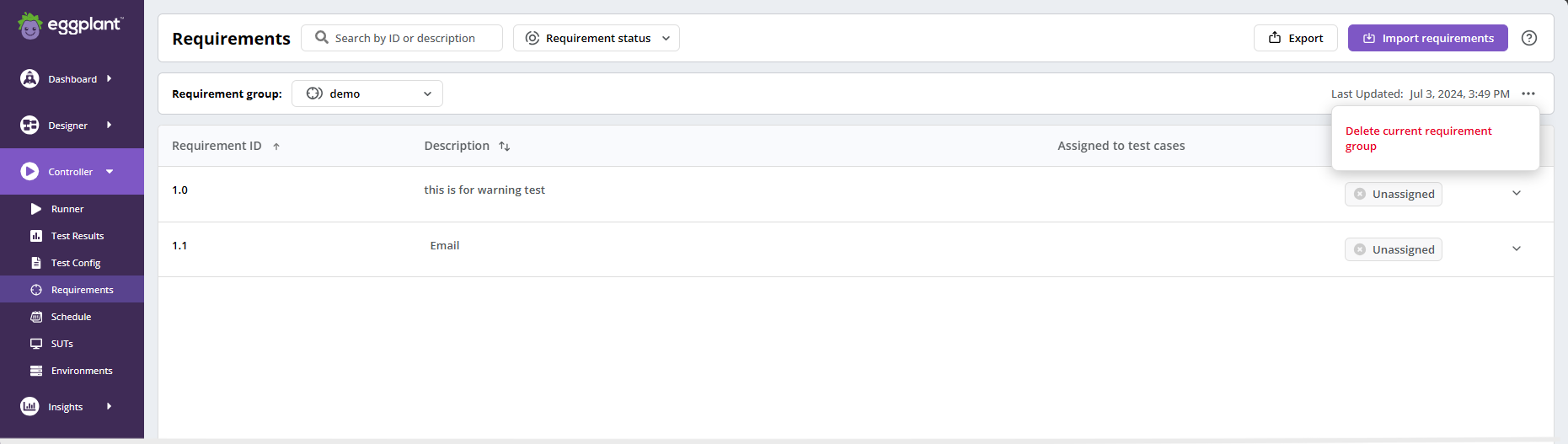
-
削除の確認を求める確認ダイアログ ボックスが表示されたら、Delete をクリックして続行します (要件グループを削除しない場合は Cancelをクリックします)。
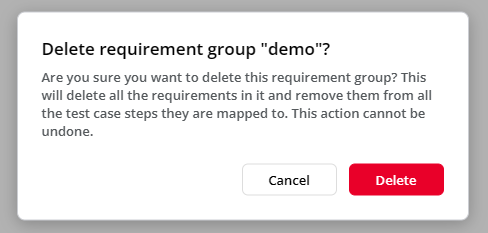
削除を確認すると、要件グループが削除されます。DAI はリストの最初の要件グループを自動的に選択して表示します。利用可能なグループがない場合、ページは空の状態になります。
要件グループを削除すると、関連付けられているすべての要件が完全に削除され、元に戻すことはできません。テストケースへの関連付けられた割り当てもすべて削除されるため、テストケースに再度割り当てる必要があります。